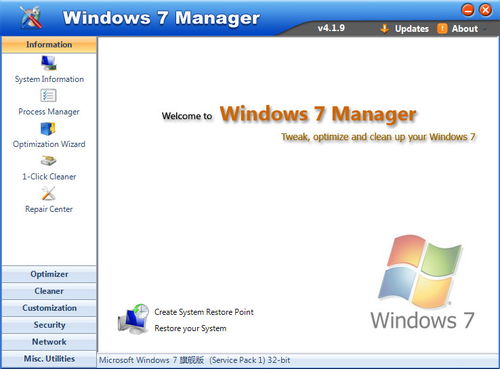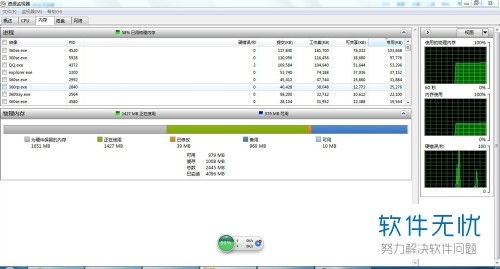
当使用Windows 7 32位操作系统的电脑安装了4GB物理内存,但系统仅识别出2GB至3GB时,这通常是由于32位系统的内存寻址限制、硬件保留内存或系统配置问题导致的。下面将详细解释原因,并提供一系列解决方案,同时从计算机系统集成的角度分析如何优化整体性能。
一、问题原因分析
- 32位系统内存寻址限制:理论上,32位系统最大支持4GB内存地址空间,但这包括了所有硬件设备(如显卡、声卡、主板芯片组等)占用的地址范围。这些硬件资源会映射到同一地址空间,导致可供系统使用的物理内存减少。实际可用内存通常为3GB至3.5GB,具体取决于硬件配置。
- 硬件保留内存:部分内存可能被集成显卡、BIOS设置或硬件设备(如网络适配器)预留,导致系统无法识别全部内存。
- 系统配置问题:错误的BIOS设置、驱动程序冲突或系统启动选项限制也可能影响内存识别。
二、解决方案
1. 检查并调整BIOS设置
- 重启电脑,进入BIOS界面(通常按Del、F2或F10键)。
- 查找内存映射或集成显卡设置选项,尝试减少为集成显卡预留的内存大小(如从512MB调整为256MB)。
- 保存设置并重启,查看系统识别的内存是否增加。
2. 修改系统启动配置
- 在Windows 7中,按Win + R键打开“运行”对话框,输入
msconfig并回车。
- 切换到“引导”选项卡,点击“高级选项”。
- 勾选“最大内存”选项,将其设置为4096MB(即4GB),然后重启电脑。注意:此方法可能不适用于所有硬件,若无效请取消勾选。
3. 更新驱动程序与BIOS
- 访问电脑或主板制造商官网,下载最新的BIOS固件和芯片组驱动程序进行更新,以改善内存兼容性。
4. 使用物理地址扩展(PAE)技术
- Windows 7 32位系统默认支持PAE,可扩展内存寻址至64GB,但受许可证限制,用户模式程序仍只能使用最多4GB地址空间。可通过命令行启用PAE:以管理员身份运行CMD,输入
bcdedit /set pae forceenable,然后重启。但此方法对增加可用内存效果有限,且可能引发稳定性问题。
5. 升级至64位系统(推荐方案)
- 若电脑处理器支持64位指令集(多数2008年后生产的CPU均支持),建议备份数据后重新安装Windows 7 64位系统。64位系统可完全识别4GB及以上内存,并提升整体性能。这是从系统集成角度最根本的解决方案。
6. 检查硬件问题
- 使用内存检测工具(如Windows内置的“Windows内存诊断”或MemTest86)排查内存条是否损坏。
- 尝试重新插拔内存条或更换插槽,确保接触良好。
三、计算机系统集成视角的优化建议
从系统集成角度看,内存识别问题涉及硬件、固件、操作系统和驱动程序的协同工作。优化建议包括:
- 硬件兼容性评估:在集成计算机系统时,应确保内存模块与主板芯片组、CPU兼容,并参考制造商推荐配置。
- 固件与驱动管理:定期更新BIOS和驱动程序,以修复已知内存管理漏洞。
- 操作系统选型:对于4GB及以上内存的配置,优先选择64位操作系统,以充分发挥硬件性能。
- 资源分配规划:在集成系统中,合理分配内存资源给关键应用(如数据库、虚拟化软件),避免因硬件预留导致资源浪费。
四、
Win7 32位系统仅识别部分4GB内存是常见现象,主要由系统架构限制导致。通过调整BIOS、更新驱动或修改系统配置可能小幅提升可用内存,但最有效的方案是升级至64位系统。在计算机系统集成项目中,应综合考虑硬件兼容性、软件配置和用户需求,以实现整体性能最优。如果上述方法均无效,建议咨询专业技术人员进行深入诊断。